Guia de configurações · 19 nov. 2026
GTA 6: o desfoque de movimento vem em 3 de 10 por padrão, veja como ajustar
Resposta curta: O Engadget diz que GTA 6 define a intensidade do desfoque de movimento em 3 de 10 por padrão. Mude em Configurações, depois Tela, em Efeitos visuais.
Por Jake Morrison · Fontes verificadas pela GTA6Geek Editorial · Publicado · Atualizado · Last updated · 3 min read
 Image: Rockstar Games
 WhatsApp
 Facebook
 X
 Reddit
 Telegram
Nesta página
Onde encontrar
- Pause o jogo e escolha Configurações na parte de baixo do menu principal.
- Aperte o botão superior direito para ir à aba Tela.
- Mais ou menos na metade, abaixo do título de efeitos visuais, encontre Intensidade do desfoque de movimento.
O Engadget informa que o controle deslizante vem em 3 de 10 e pode ser reduzido ou desligado.
Por que mudar
O Engadget observa que o desfoque de movimento pode contribuir para tontura e enjoo em alguns jogadores, e que outros simplesmente não gostam de como ele fica sobre gráficos detalhados. Uma configuração mais baixa é uma solução inicial fácil se a câmera te deixa mal. O gosto varia, então teste um valor e ajuste.
Outras dicas de conforto
Se ainda se sentir mal, faça pausas e confira as outras opções de tela. Esta página cobre apenas o que o Engadget descreve.
Fontes
Leia a seguir
Sim, informado por grandes veículos
Quem disse: Engadget (Robin Bea), um grande veículo de tecnologia. Fontes: Engadget. Nossa opinião: Uma configuração prática e de baixo risco. Verificado: 19 nov. 2026.
Perguntas frequentes
Qual é o padrão?
3 de 10, segundo o Engadget.
Posso desligar?
Sim, o controle deslizante pode ser reduzido, segundo o Engadget.
Por que reduzir?
Pode contribuir para enjoo de movimento em alguns jogadores.
Artigos relacionados
 Imagem: Rockstar Games
 Image: Rockstar Games
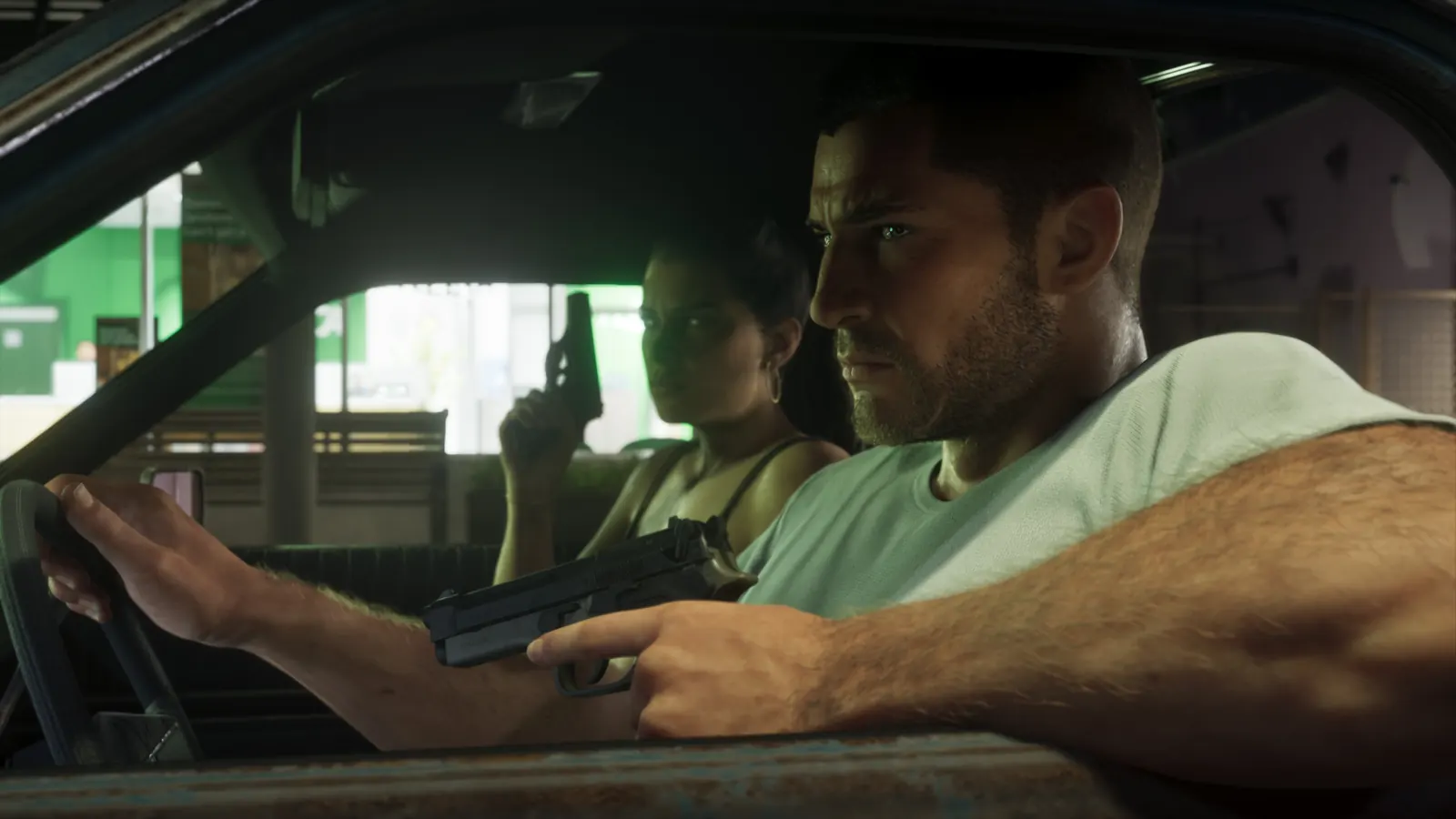 Image: Rockstar Games
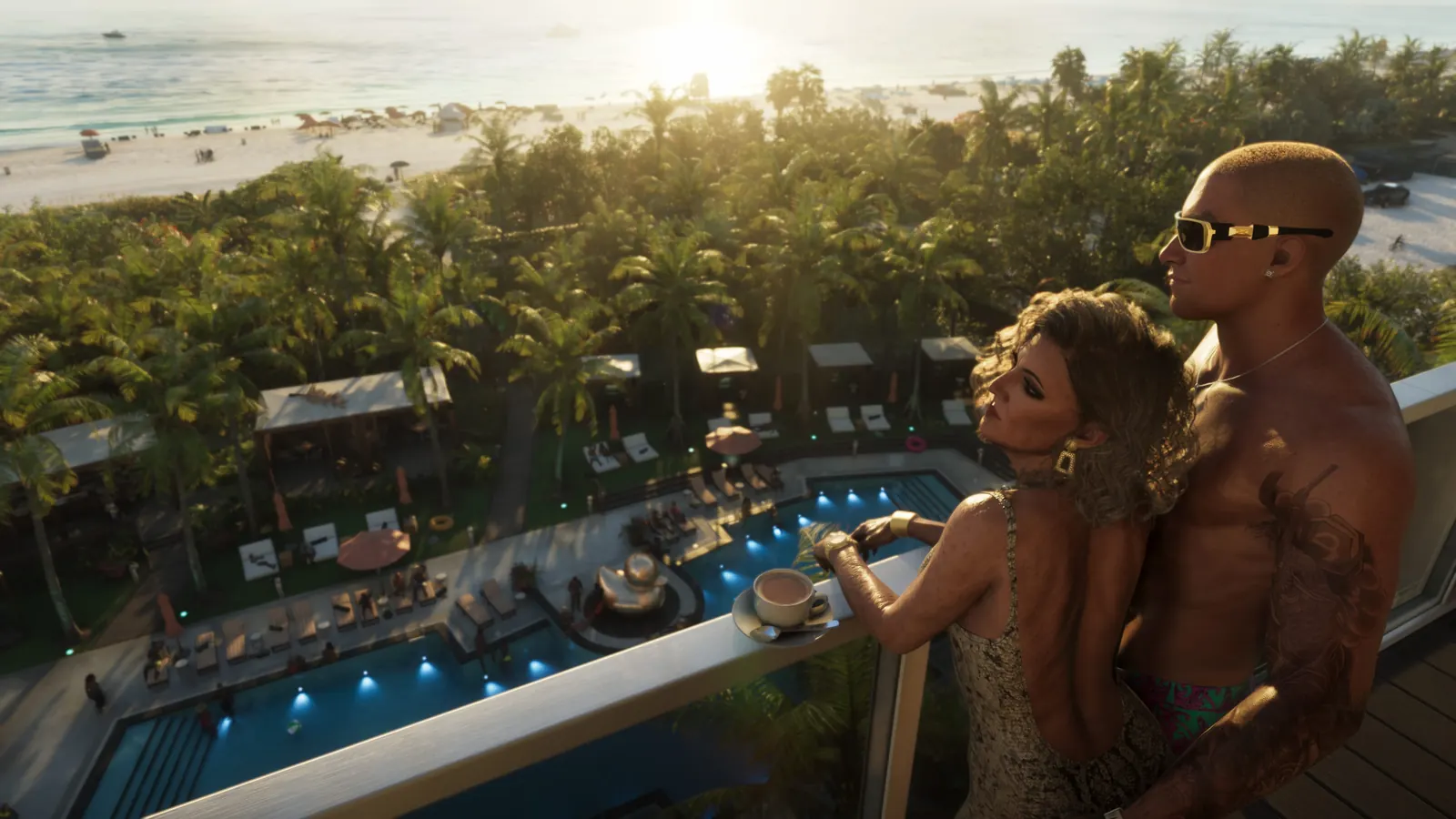 Image: Rockstar Games
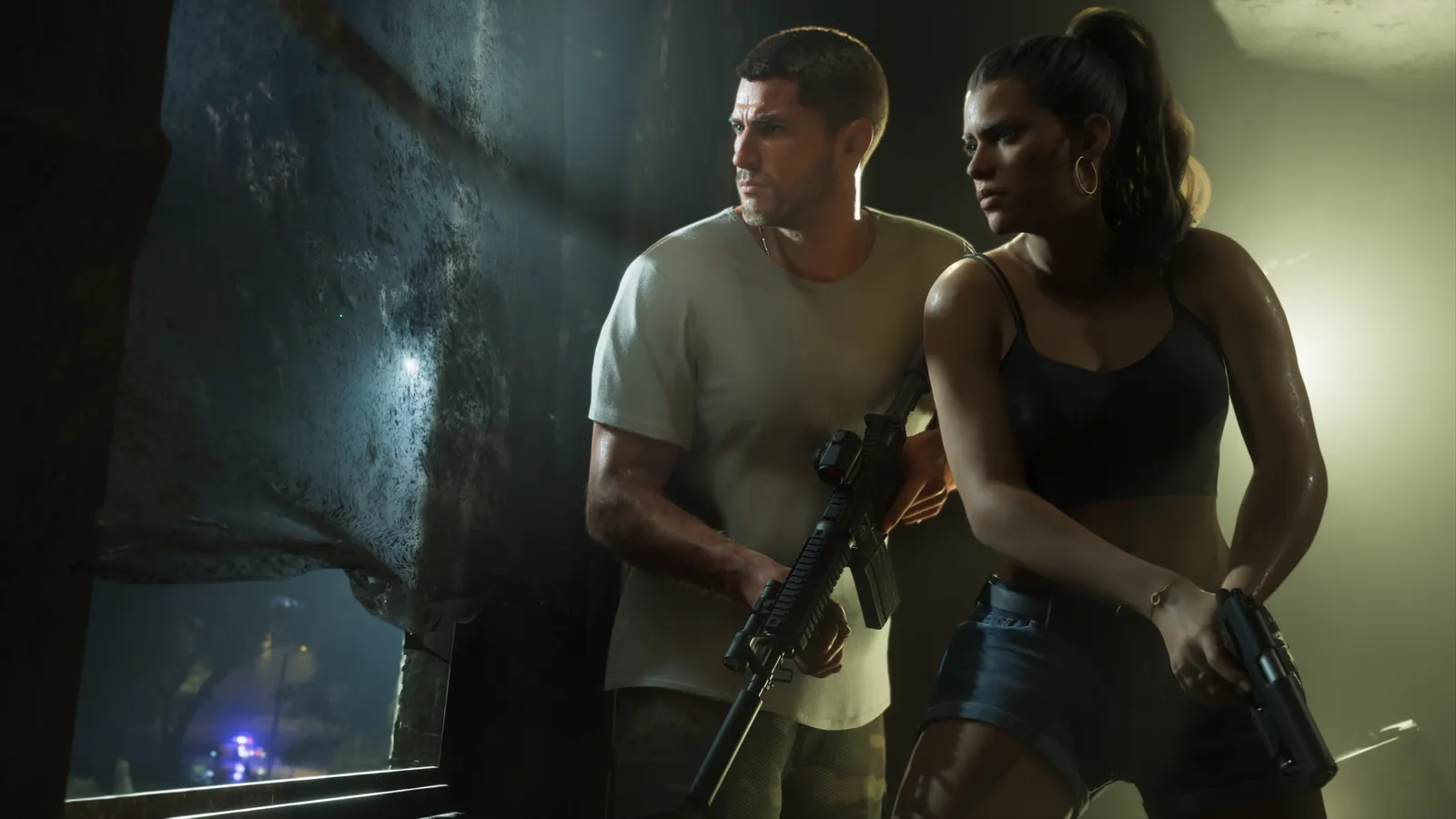 Image: Rockstar Games
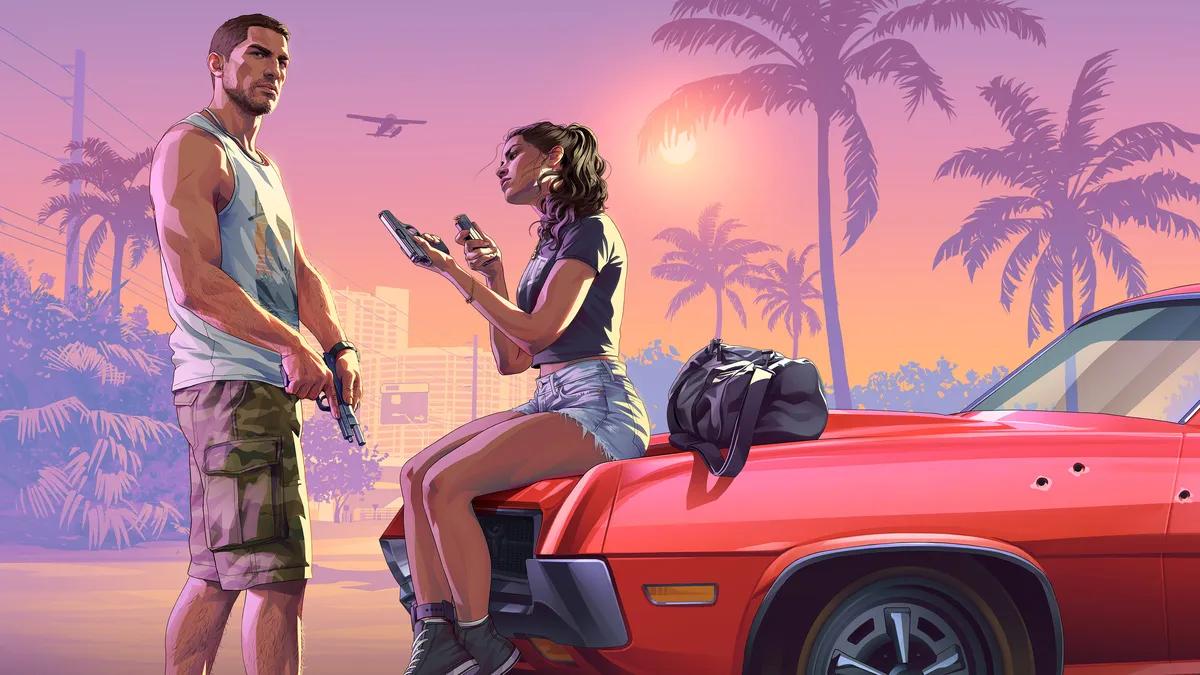 Imagem: Rockstar Games
🔔 Receba notícias de GTA 6 por e-mail
Avisamos por e-mail quando publicarmos notícias de GTA 6. Sem spam, cancele quando quiser.