ガイド · 2026年11月19日
GTA 6 でゲームをセーブする方法
結論:Beebom によると、ポーズして「ゲーム」セクションを開き、「セーブ」を選んで15個のスロットのいずれかを選びます。
執筆: Jake Morrison · 情報源は GTA6Geek 編集部が確認 · 公開 · 更新 · Last updated · 1 min read
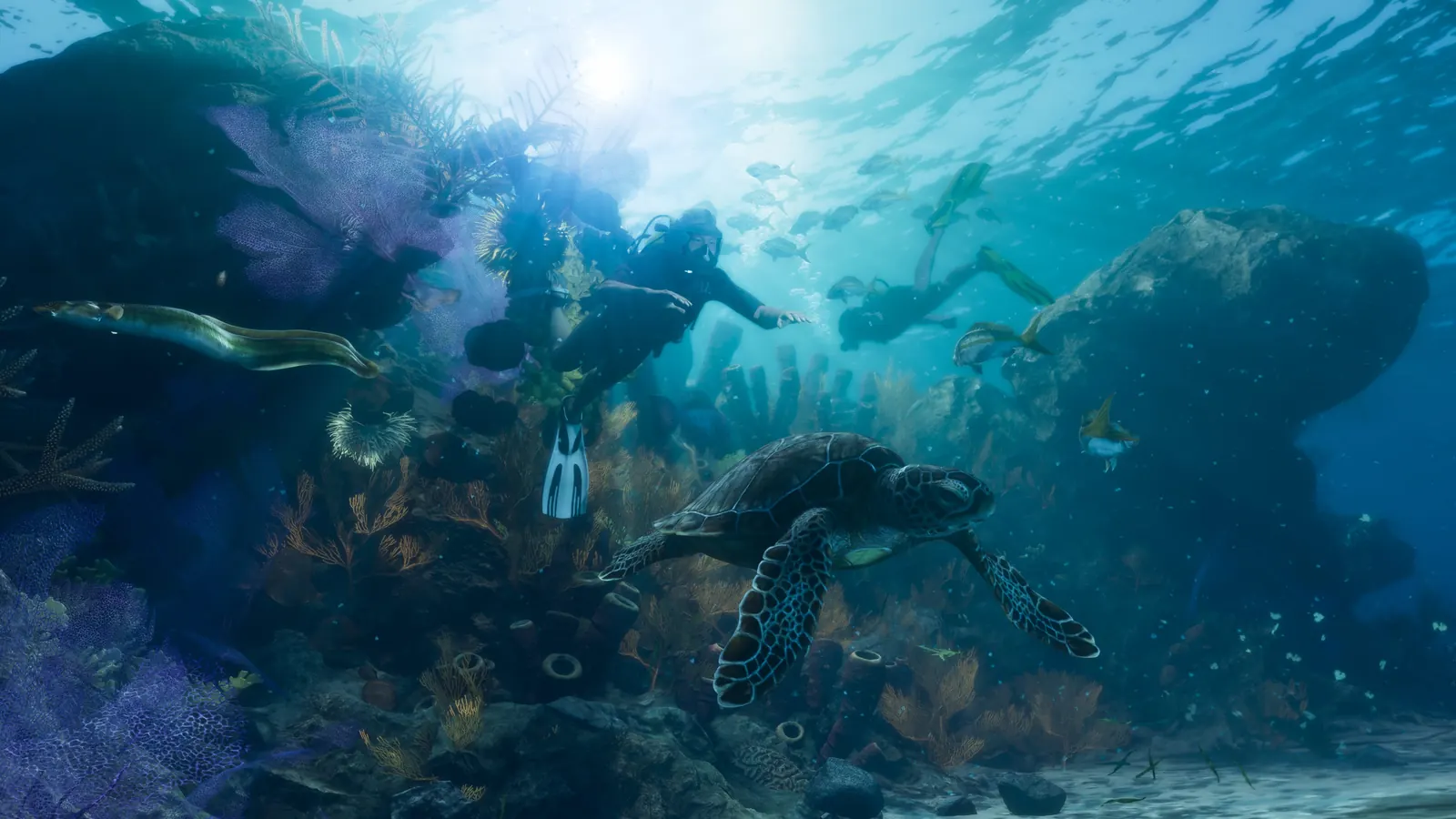 画像: Rockstar Games
 WhatsApp
 Facebook
 X
 Reddit
 Telegram
何が起きたか
GTA 6 には手動セーブとオートセーブがあります。Beebom がそれぞれの仕組みと、ミッション前に知っておくべき注意点を解説しています。
本当? はい、主要メディアが報道
情報源の発言:Beebom の GTA 6 セーブガイド。情報源:Beebom。当サイトの見解:ミッション中は手動セーブができないため、ミッションを始める前にセーブしてください。確認日:2026年11月19日。
手動セーブ
- PS5 ではオプションボタン、Xbox Series X|S ではメニューボタンでゲームをポーズします。
- 「ゲーム」セクションを開き、「セーブ」を選びます。
- 15個のセーブスロットから1つを選びます。既存のスロットに上書きできます。
- ミッション中は手動セーブできません。
オートセーブ
- ゲームは進行状況を1つのオートセーブスロットに自動で保存し、新しいオートセーブは前のものを置き換えます。
- オートセーブは手動セーブを上書きしません。
ヒント
- Beebom は、ミッションや大きなストーリーの選択の前にセーブすることを勧めています。ルシアを迎えに行った後は、ジェイソンの家の一部のリフォーム作業ができなくなります。
当サイトの見解
1つのオートセーブに頼らず、手動スロットをいくつか残しておきましょう。
情報源
次に読む
よくある質問
GTA 6 のセーブスロットはいくつ?
Beebom によると、手動15スロットとオートセーブ1スロットです。
ミッション中にセーブできる?
いいえ。Beebom によると、ミッション中は手動セーブできません。
オートセーブは手動セーブを上書きする?
いいえ、Beebom によると上書きしません。
関連記事
 画像:Rockstar Games
 画像: Rockstar Games
 画像: Rockstar Games
 画像: Rockstar Games
 画像: Rockstar Games
🔔 GTA 6 のニュースをメールで受け取る
GTA 6 の新しいニュースを公開したらメールでお知らせします。スパムなし、いつでも解除できます。