Guía · 19 nov 2026
Cómo guardar la partida en GTA 6
Respuesta corta:Pausa el juego, abre la sección Juego, elige Guardar y selecciona una de las 15 ranuras, según Beebom.
Por Jake Morrison · Fuentes verificadas por la redacción de GTA6Geek · Publicado · Actualizado · Last updated · 4 min read
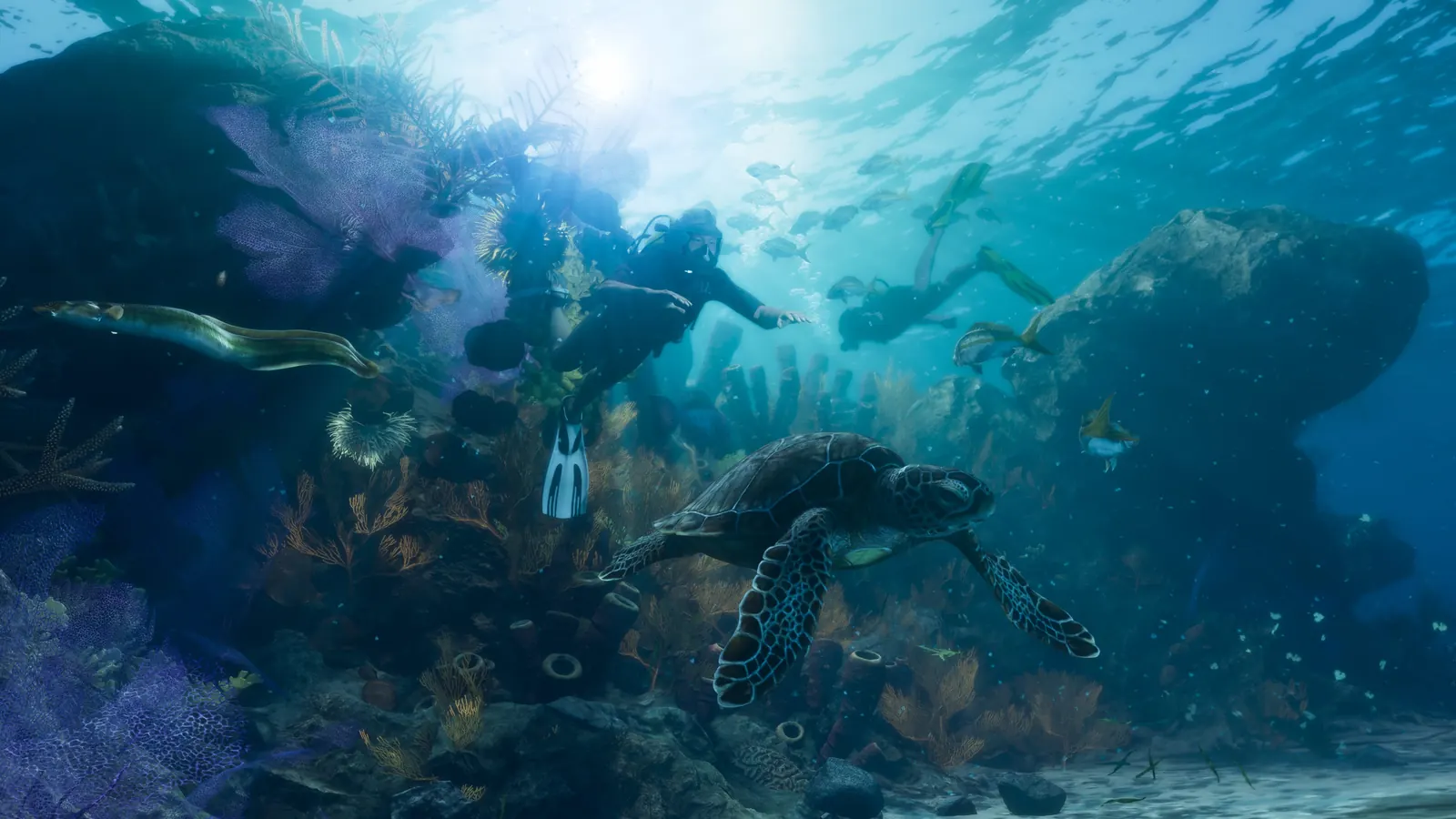 Imagen: Rockstar Games
 WhatsApp
 Facebook
 X
 Reddit
 Telegram
En esta página
Qué ha pasado
GTA 6 tiene guardado manual y autoguardado. Beebom explica cómo funciona cada uno y una advertencia que conviene conocer antes de las misiones.
¿Es real? Sí, informado por medios importantes
Quién lo dijo:Beebom, en su guía de guardado de GTA 6.Fuentes:Beebom.Nuestra opinión:Guarda antes de empezar una misión, ya que no se puede guardar manualmente durante una.Comprobado:19 nov 2026.
Guardado manual
- Pausa el juego con Options en PS5 o Menú en Xbox Series X|S.
- Abre la sección Juego y selecciona Guardar.
- Elige una de las 15 ranuras de guardado. Puedes sobrescribir una ranura existente.
- El guardado manual no está disponible durante las misiones.
Autoguardado
- El juego guarda el progreso automáticamente en una única ranura de autoguardado, así que cada nuevo autoguardado sustituye al anterior.
- Los autoguardados no sobrescriben tus partidas guardadas manualmente.
Consejo
- Beebom recomienda guardar antes de las misiones o de decisiones importantes de la historia. Algunas tareas de reforma en la casa de Jason dejan de estar disponibles después de recoger a Lucia.
Nuestra opinión
Mantén algunas ranuras manuales en lugar de depender del único autoguardado.
Fuentes
Qué leer a continuación
Preguntas frecuentes
¿Cuántas ranuras de guardado tiene GTA 6?
15 ranuras manuales más una ranura de autoguardado, según Beebom.
¿Puedo guardar durante una misión?
No. El guardado manual no está disponible durante las misiones, según Beebom.
¿El autoguardado sobrescribe los guardados manuales?
No, según Beebom.
Artículos relacionados
 Imagen: Rockstar Games
 Imagen: Rockstar Games
 Imagen: Rockstar Games
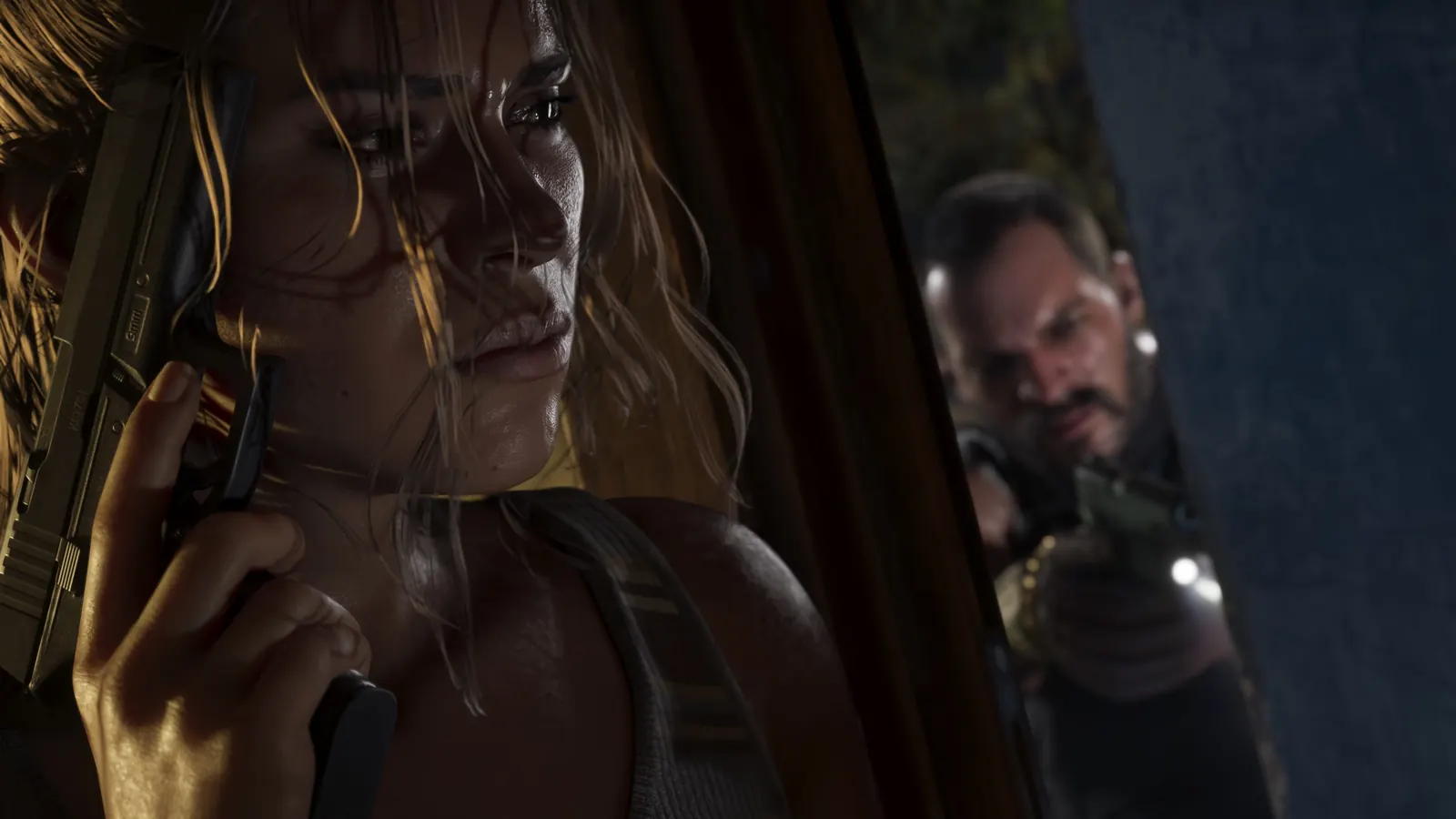 Imagen: Rockstar Games
 Imagen: Rockstar GamesImagen: Rockstar Games
🔔 Recibe noticias de GTA 6 por correo
Te avisamos por correo cuando publiquemos noticias de GTA 6. Sin spam, date de baja cuando quieras.