دليل الإعدادات · 19 نوفمبر 2026
GTA 6: ضبابية الحركة مضبوطة افتراضيًا على 3 من 10، وهكذا تعدّلها
إجابة قصيرة: يقول Engadget إن GTA 6 تضبط قوة ضبابية الحركة افتراضيًا على 3 من 10. غيّرها من الإعدادات ثم العرض ضمن المؤثرات البصرية.
بقلم Jake Morrison · تم التحقق من المصادر بواسطة GTA6Geek Editorial · نُشر · حُدّث · Last updated · 1 min read
 Image: Rockstar Games
 WhatsApp
 Facebook
 X
 Reddit
 Telegram
أين تجدها
- أوقف اللعبة مؤقتًا واختر الإعدادات من أسفل القائمة الرئيسية.
- اضغط زر الكتف الأيمن للانتقال إلى تبويب العرض.
- في منتصف القائمة تقريبًا، تحت عنوان المؤثرات البصرية، ابحث عن قوة ضبابية الحركة.
يفيد Engadget بأن شريط التمرير مضبوط افتراضيًا على 3 من 10 ويمكن خفضه أو إيقافه.
لماذا تغيّرها
يشير Engadget إلى أن ضبابية الحركة قد تسهم في الدوار والغثيان لدى بعض اللاعبين، وأن آخرين لا يحبون مظهرها فوق الرسوميات المفصلة. خفض الإعداد حل أول سهل إذا كانت الكاميرا تشعرك بالتوعك. الأذواق تختلف، فجرّب قيمة وعدّلها.
نصائح راحة أخرى
إذا بقيت تشعر بالتوعك، فخذ فترات راحة وراجع خيارات العرض الأخرى. تغطي هذه الصفحة ما يصفه Engadget فقط.
المصادر
اقرأ بعد ذلك
نعم، نقلته وسائل إعلام كبرى
من قال ذلك: Engadget (روبن بي)، موقع تقني كبير. المصادر: Engadget. رأينا: إعداد عملي منخفض المخاطر. تاريخ التحقق: 19 نوفمبر 2026.
الأسئلة الشائعة
ما القيمة الافتراضية؟
3 من 10، بحسب Engadget.
هل يمكنني إيقافها؟
نعم، يمكن خفض شريط التمرير، بحسب Engadget.
لماذا أخفضها؟
قد تسهم في دوار الحركة لدى بعض اللاعبين.
مقالات ذات صلة
 الصورة: Rockstar Games
 Image: Rockstar Games
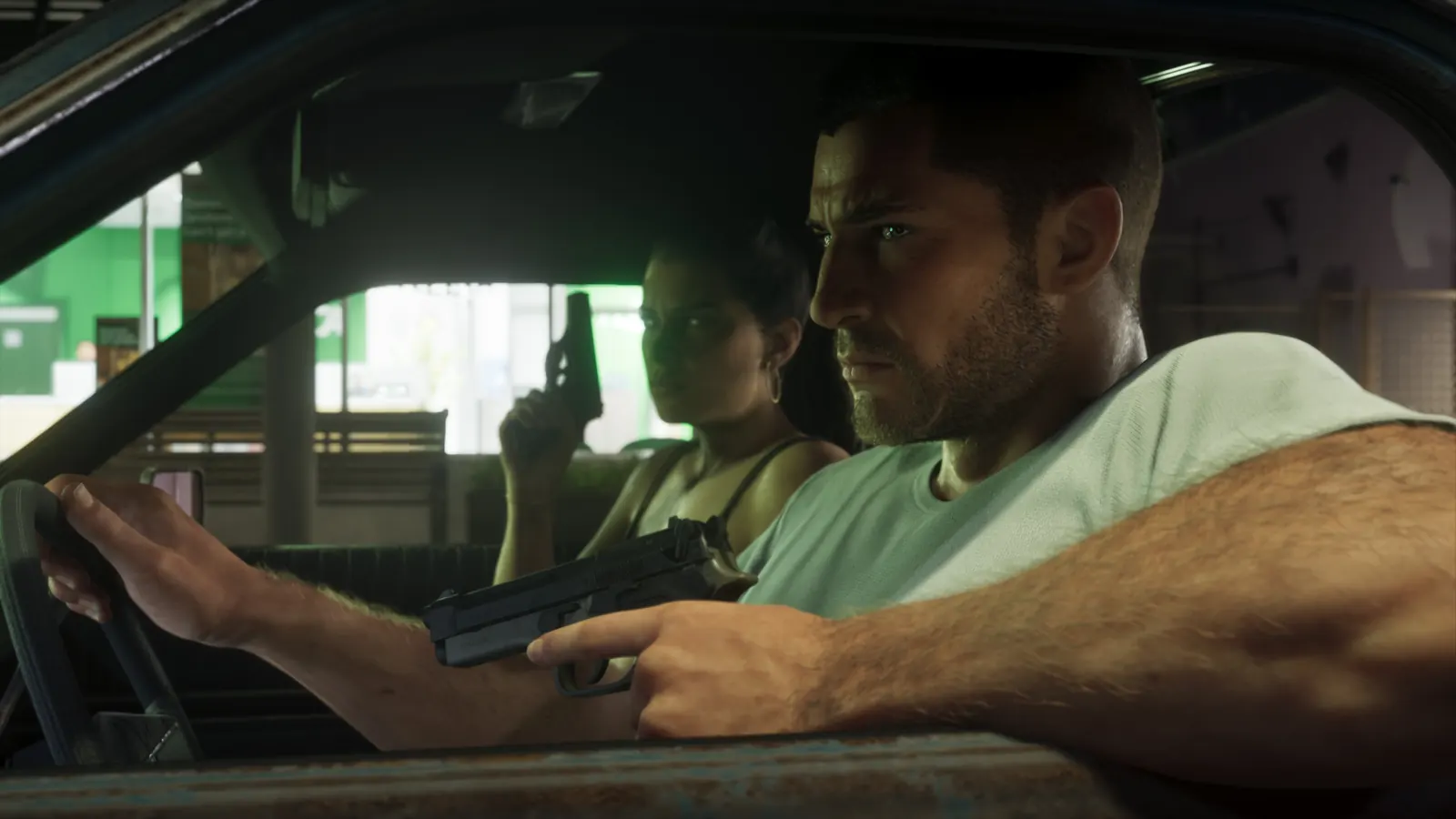 Image: Rockstar Games
 Image: Rockstar Games
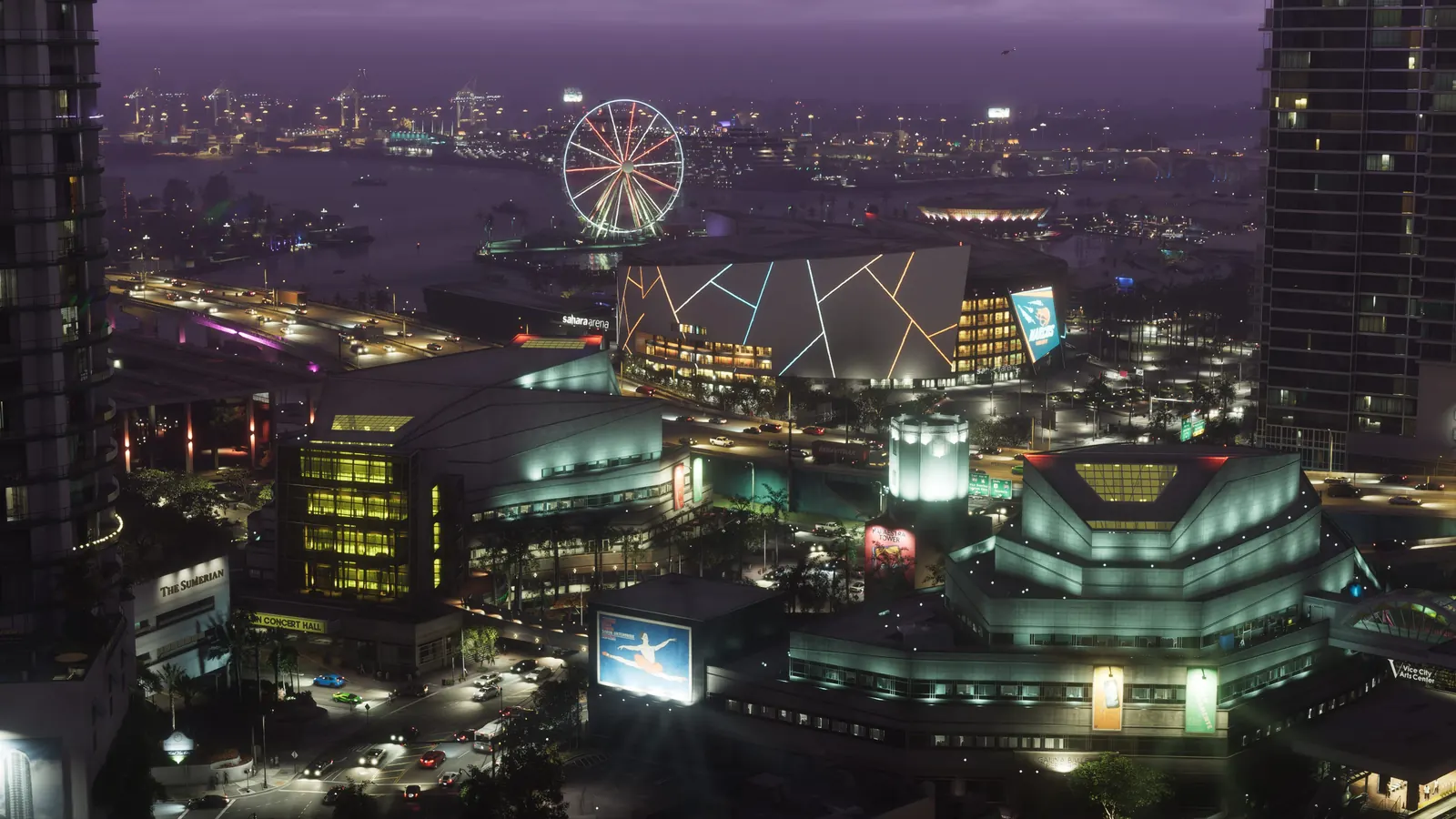 Image: Rockstar Games
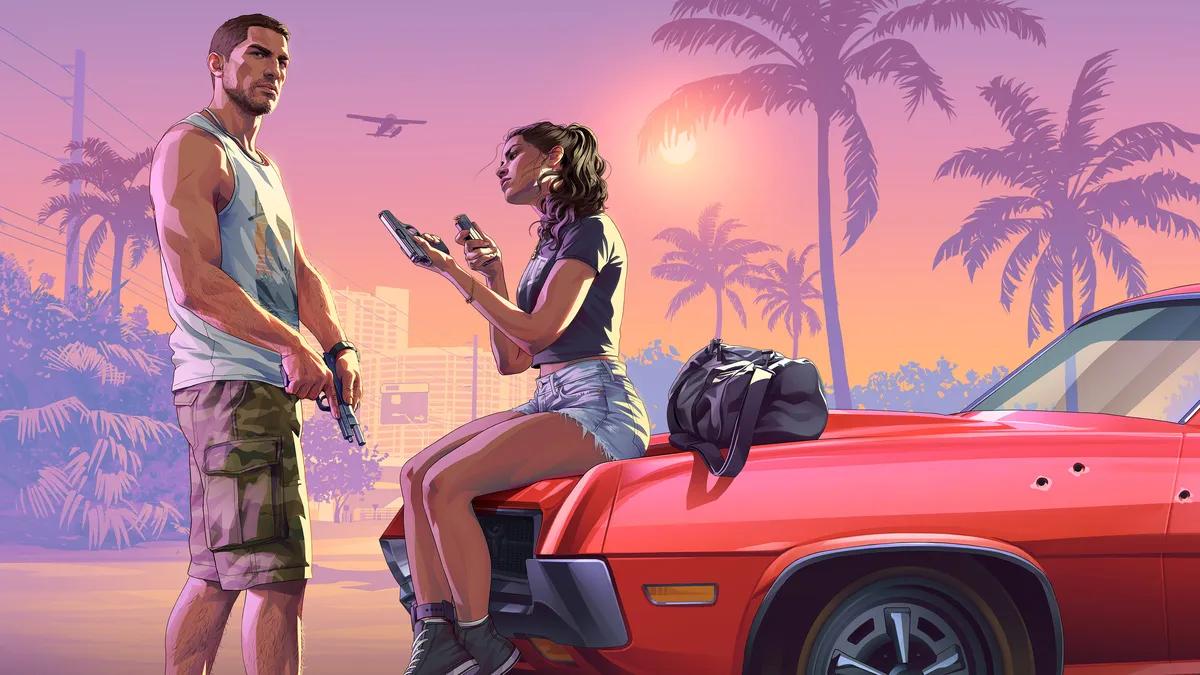 الصورة: Rockstar Games
🔔 احصل على أخبار GTA 6 عبر البريد
نرسل لك بريدًا عند نشر أخبار جديدة عن GTA 6. بلا رسائل مزعجة، ويمكنك إلغاء الاشتراك في أي وقت.